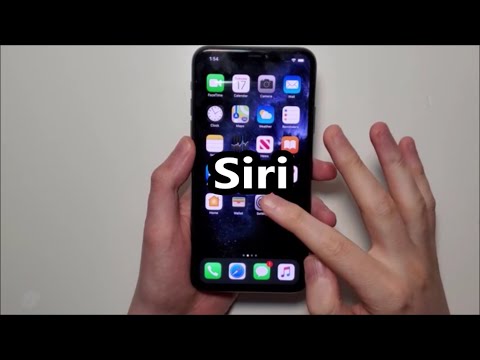
喂Siri有什麼用?|iphone數碼助力設定示範|iPhone教學EP
開啟「按下側邊按鈕來呼叫Siri」可以長按電源鍵來使用Siri;而「輸入來與Siri對話」則是能在你不方便說話的時候,只要「點兩下螢幕底部」即可透過打字對Siri下指令,這很方便。「Siri回應」的部分,語音回應就設定自動就好,這樣Siri會「視情況」說出回應內容;例如...。參考影片的文章的如下:
開啟「按下側邊按鈕來呼叫Siri」可以長按電源鍵來使用Siri;而「輸入來與Siri對話」則是能在你不方便說話的時候,只要「點兩下螢幕底部」即可透過打字對Siri下指令,這很方便。「Siri回應」的部分,語音回應就設定自動就好,這樣Siri會「視情況」說出回應內容;例如...。參考影片的文章的如下:
開啟「按下側邊按鈕來呼叫Siri」可以長按電源鍵來使用Siri;而「輸入來與Siri對話」則是能在你不方便說話的時候,只要「點兩下螢幕底部」即可透過打字對Siri下指令,這很方便。「Siri回應」的部分,語音回應就設定自動就好,這樣Siri會「視情況」說出回應內容;例如你正在看手機的當下Siri就只會顯示回應不會發出聲音、當你在開車或沒有使用手機時,Siri才會唸出回應。下面的「永遠顯示要求」建議開啟,螢幕上才會出現你的指令...

初次使用iPhone的朋友,一定會有許多不習慣之處,其實只要熟悉之後,就會發現其實非常順手。因此今天小編要來跟大家分享iPhone老手級的操作,但卻是新手常常會忽略掉的技巧,像是掃描QRCode、網頁瀏覽、使喚Siri...

前一陣子開始流行的WhatsAPP,只要透過手機上網,就能開啟聊天室,一對一、或多人哈拉聊天,連明星上通告都能拿來當經驗分享,身邊的朋友,只要是用智慧型手機,全部都有WhatsAPP!透過網路傳訊息,不用再額外支...